
壁紙(無料) SIZE 1920x1080
自由にダウンロードして活用ください。
パソコンの画面は、通常は「壁紙」が表示され、時間が経つと「ロック画面」に切り替わります。更に時間が経つと「スクリーンセーバー画面」に切り替わります。それぞれの画面をスライドショー画面に指定できます。UPDATEした灯台はタイトルに"+"を追加しています。
パソコンの壁紙としてスライドショー形式で使用する方法
①パソコンに保存するディレクトリを決める。
(ここでは「壁紙」とする)
②壁紙をダウンロードする
画面下に「スライドxxx.jpgで行う操作を選んでください。」と出るので、「名前を付けて保存」を選び、保存するディレクトリに保存する。
③デスクトップ上で右クリック
ポップアップメニューで「個人用設定」を選択

④個人用設定画面にて、
❶「背景」を選択

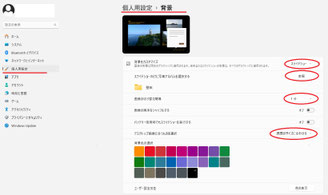
⑤個人用設定>背景画面にて、
❶「スライドショー」を選択
❷画面の切り替え間隔は最低の1分を指定(推奨)
❸シャッフルの有無、バッテリー使用時のスライドショーの有無はお好み。
❹調整方法を選ぶは「画面サイズにあわせる」を指定(推奨)
❺スライドショー向けに写真アルバムを選ぶで「参照」ボタンを押し、保存したディレクトリーを指定
⑥個人用設定>背景画面にて、
❶スライドショー向けに写真アルバムを選ぶで「参照」ボタンを押すとファイルのディレクトリー画面がポップアップされるので壁紙を保存したディレクトリーを指定すれば終了

パソコンのロック画面をスライドショー形式で使用する方法
①~③はスクリーンセーバー同様
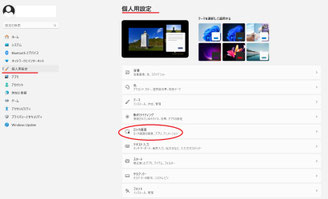
④個人用設定画面にて、
❶「ロック画面」指定に切り替える
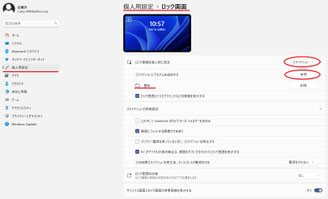
⑤個人用設定>ロック画面にて、
❶「スライドショー」を選択
❷スライドショーにアルバムを追加するで「参照」ボタンを押し、保存したディレクトリーを指定。不要なフォルダーは削除。下段に対象ディレクトリ「壁紙」のみであることを確認。
パソコンのスクリーンセーバー画面をスライドショー形式で使用する方法
①~④まではロック画面同様
❶画面を下にスクロールし、「スクリーンセーバー」を選択

❷ポップアップ画面で指定していく
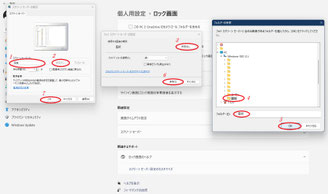
⑤スクリーンセーバーの設定画面がポップアップされるので、スクリーンセーバーを「写真」を選択(1)
⑥隣の「設定」を選ぶ(2)
⑦フォトスクリーンセーバーの設定画面がポップアップされるので、「参照」を押す(3)
⑧ディレクトリーを「壁紙」指定(4)
⑨「OK」を押す(5)
⑩「保存」を押す(6)
⑪「OK」で終了(7)
Facebook:灯台 Lighthouse (グループ)
Facebook:辻俊介(小さい灯り) (個人)
Instagram : chiisaiakari
google map : 日本の灯台/小さい灯り(灯台マップ)
Amazon:灯台へ行こう(書籍)
